1
进入页面 第一次使用必看
打开浏览器,访问「一键入库」页面。如果你是门店账号且已经登录,页面会直接打开;如果跳到了登录页,输入账号密码登录后再进入。
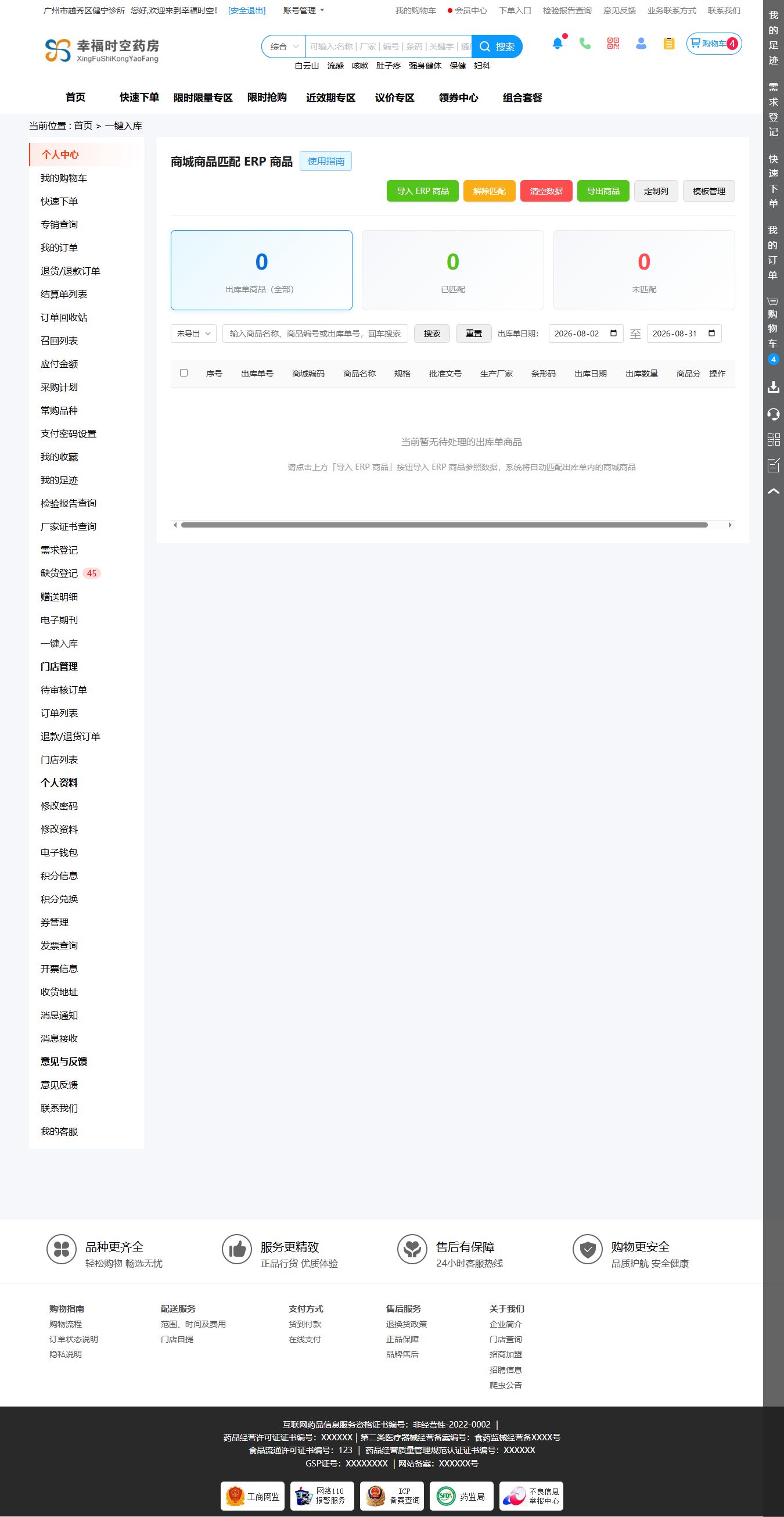
图1:一键入库主界面 —— 顶部一排按钮 + 三张统计卡片 + 下方商品列表
- 刚进页面时,会自动弹出「使用指南」小气泡,一共 7 步。点「下一步」一页页看完,或者点「跳过」直接开始用。
- 以后想再看,随时点右上角的「使用指南」按钮。
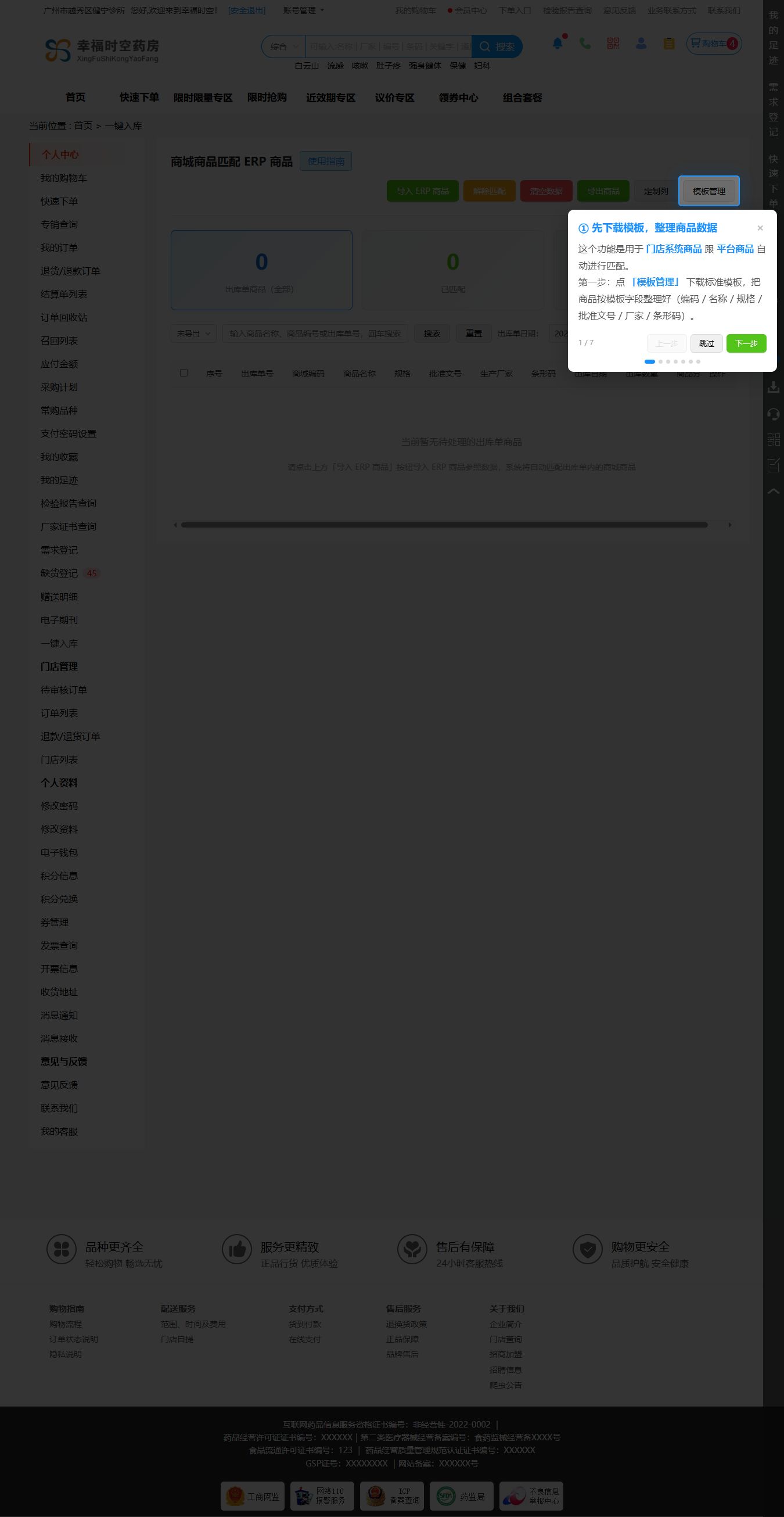
图2:自动弹出的新手引导(步骤 1/7)
2
下载模板 第 1 件要干的事
点顶部「模板管理」按钮,在弹出的窗口里点「下载标准模板」,电脑会下载一张 CSV 表格(用 Excel 或 WPS 都能打开)。
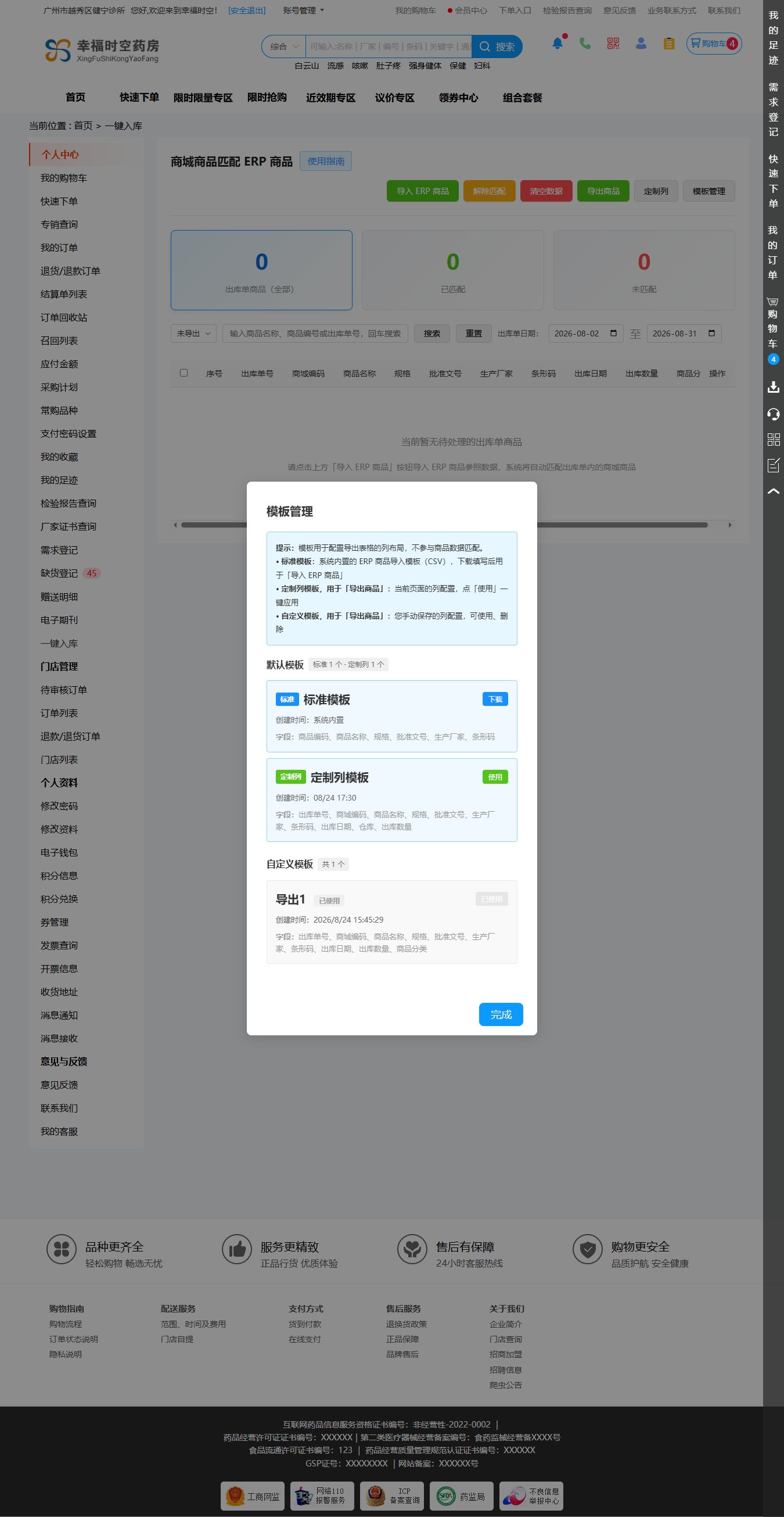
图3:模板管理弹窗 —— 在这里下载标准模板
- 模板里一共 6 列,照着填就行:商品编码、商品名称、规格、批准文号、生产厂家、条形码。
- 不知道每列填什么?下面第 3 步有详细说明。
巧
小技巧:「定制列模板」「自定义模板」是进阶功能,可以让公司保持统一的表格样式,回头再研究不迟。
3
整理商品数据 关键一步
用 Excel 或 WPS 打开下载好的模板,一个商品占一行,把信息填到对应列里。填得越全,系统自动匹配得越准。
- 商品编码:给商品起的编号,最好一个商品一个号,别重复。
- 商品名称:商品叫什么,例如「强力枇杷膏」。
- 规格:包装规格,例如「50mg*6s*1板」。
- 批准文号:药盒上的「国药准字」号码,照着抄。
- 生产厂家:谁生产的,例如「山东方明药业集团」。
- 条形码:药盒上的条码数字,有就填,没有可以留空。
!
重要:能填的列尽量填满。尤其是批准文号、厂家、条形码,这三样是系统自动匹配的主要依据,填得越全,匹配成功率越高。
巧
小技巧:如果店里 ERP 系统能导出商品资料,直接导出来粘贴到模板对应列里,几分钟就整理完了,不用手敲。
4
导入 ERP 商品 核心操作
点顶部「导入 ERP 商品」,在弹出的窗口里点「选择文件上传」,选中你整理好的 CSV 或 Excel 文件,系统会自动完成匹配。
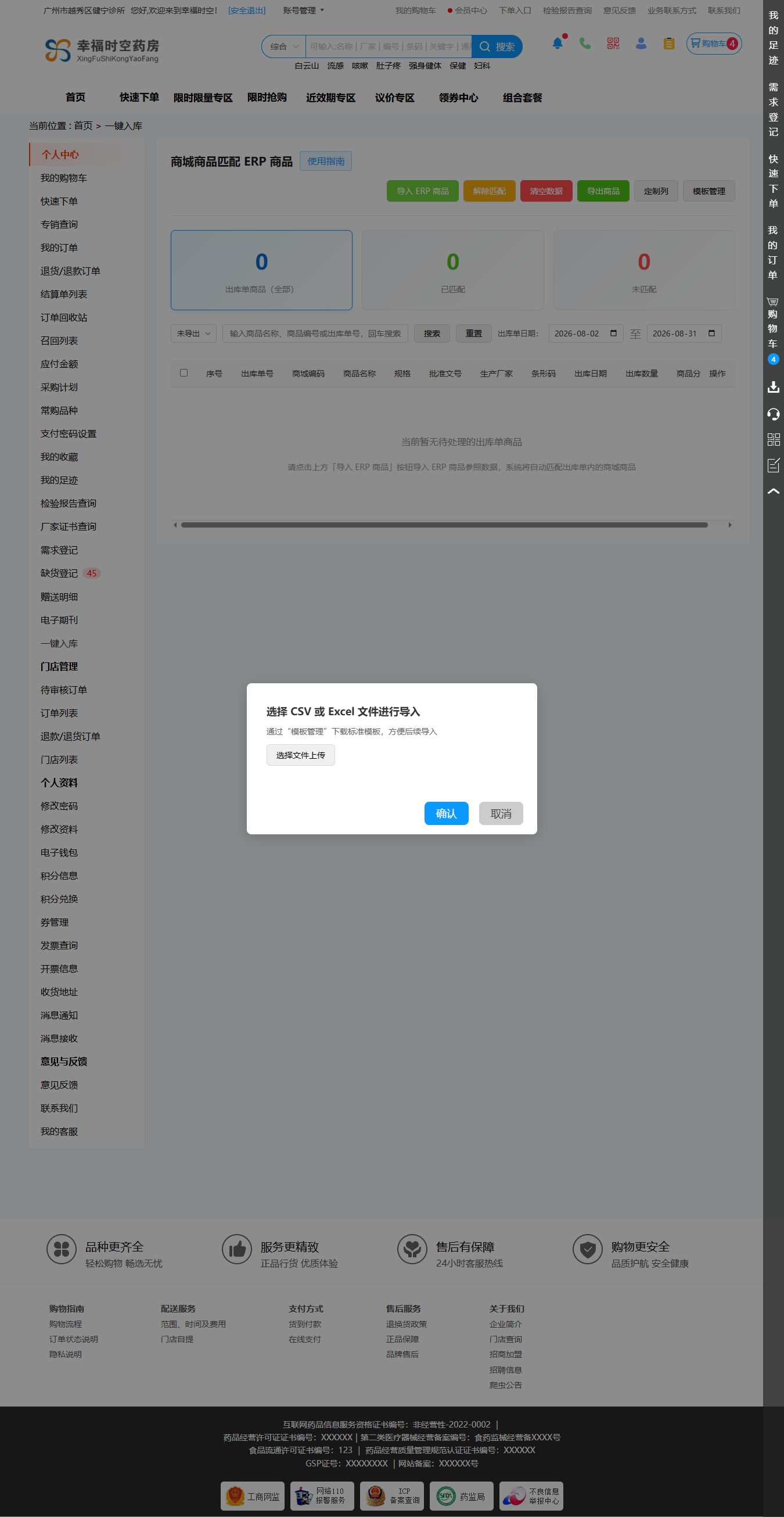
图4:导入 ERP 商品弹窗 —— 选择文件上传即可
- 系统按批准文号 / 规格 / 厂家 / 名称 / 条形码自动匹配出库单里的商品。
- 重复的商品编码会自动去重,不会重复绑定。
- 导入完成后会弹出提示,告诉你本次匹配成功多少个。
5
看匹配情况 一分钟看懂
主界面最上面有三张统计卡片,一眼就能看出进展:
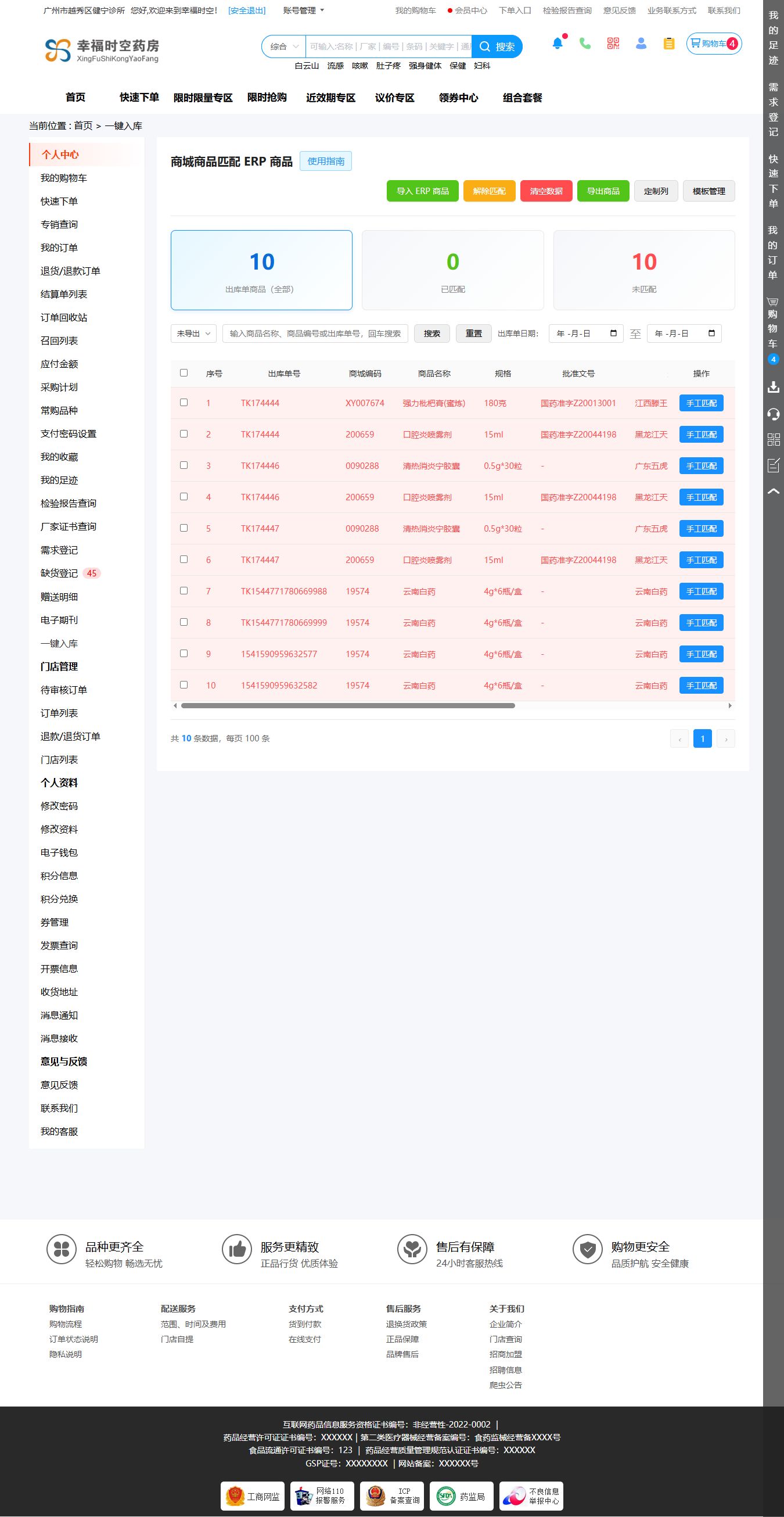
图5:统计卡片(全部 / 已匹配 / 未匹配)+ 筛选区
- 出库单商品(全部):你的出库单里一共有多少个商品。
- 已匹配:已经和平台商品对上号的商品数量。
- 未匹配:还没对上号的,这是需要你去处理的。
- 点任意一张卡片,列表就会只显示对应的商品;再点一下「全部」就恢复。
6
列表操作:匹配 / 查看 / 解除 灵活处理
列表里每一行就是一个出库单商品。根据匹配情况,可以这样处理:
- 还没匹配上:点这一行后面的「手工匹配」,会弹出窗口,可以搜索 ERP 商品,选对的那个。
- 已经匹配:点「查看」能看到绑定的 ERP 商品和匹配条件;配错了就点「解除匹配」重新配。
- 已经导出:点行内的「解除绑定」,可取消这批商品的导出标记,重新进入匹配流程。
- 批量处理:勾选表头的「全选本页」,再点顶部的「解除匹配」,一批商品一起取消匹配。
- 清空数据:点顶部的「清空数据」,未导出商品的匹配记录会被解除并留档,商品显示「未匹配」可以重新匹配;已导出商品的匹配记录原样保留;同时会清空导入的 ERP 商品文件。
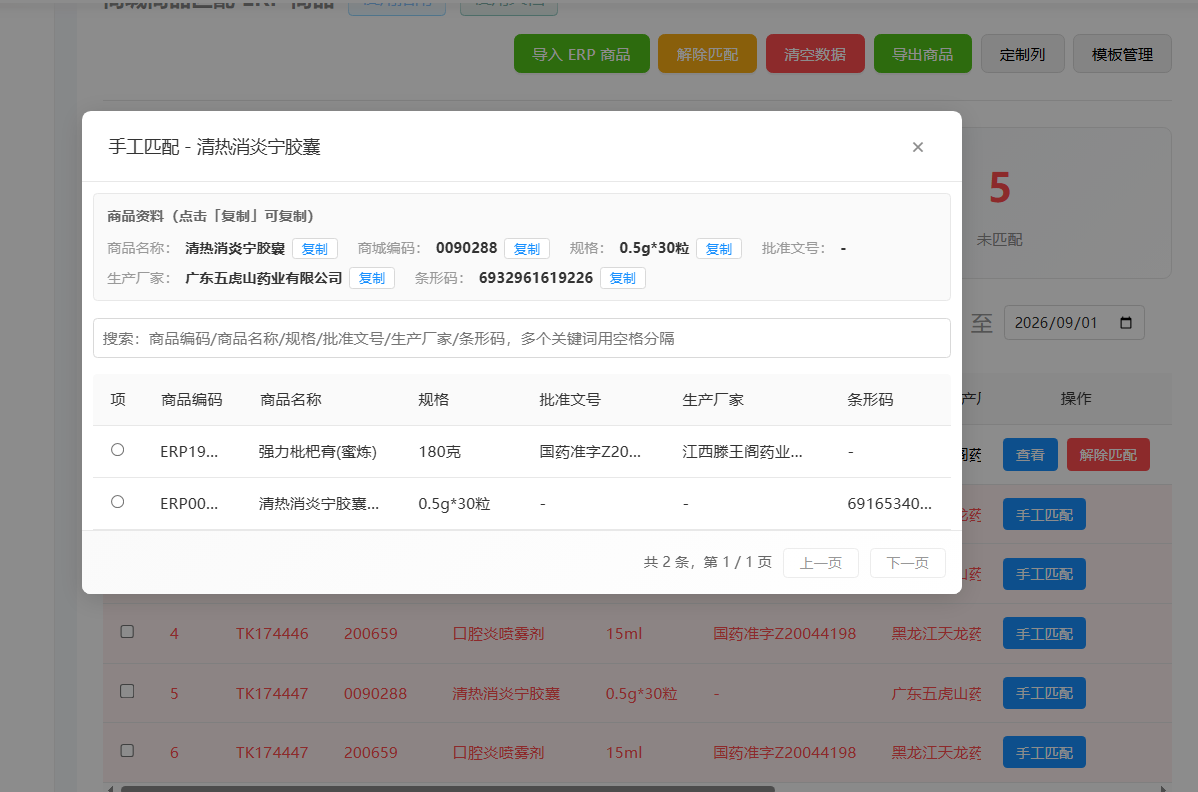
图6:手工匹配弹窗 —— 商品资料可一键复制,还能搜索 ERP 商品
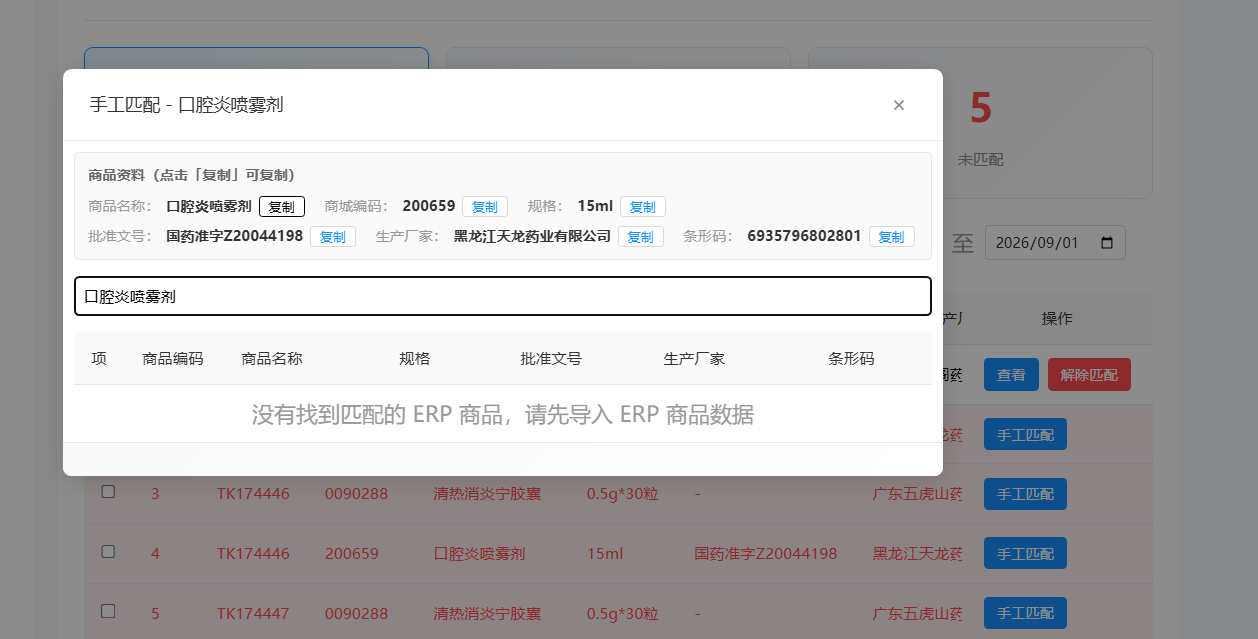
图7:如果提示「没有找到匹配的 ERP 商品」,说明这个商品的文件还没导进来,先去第 4 步导入
巧
小技巧:「手工匹配」弹窗里每个商品资料字段都带「复制」按钮,做台账、录系统时直接复制,省去手动输入的功夫。
7
筛选与搜索 找商品不靠翻
商品多了以后,用筛选区快速定位。记住一个原则:列表里看到什么,导出就是什么。
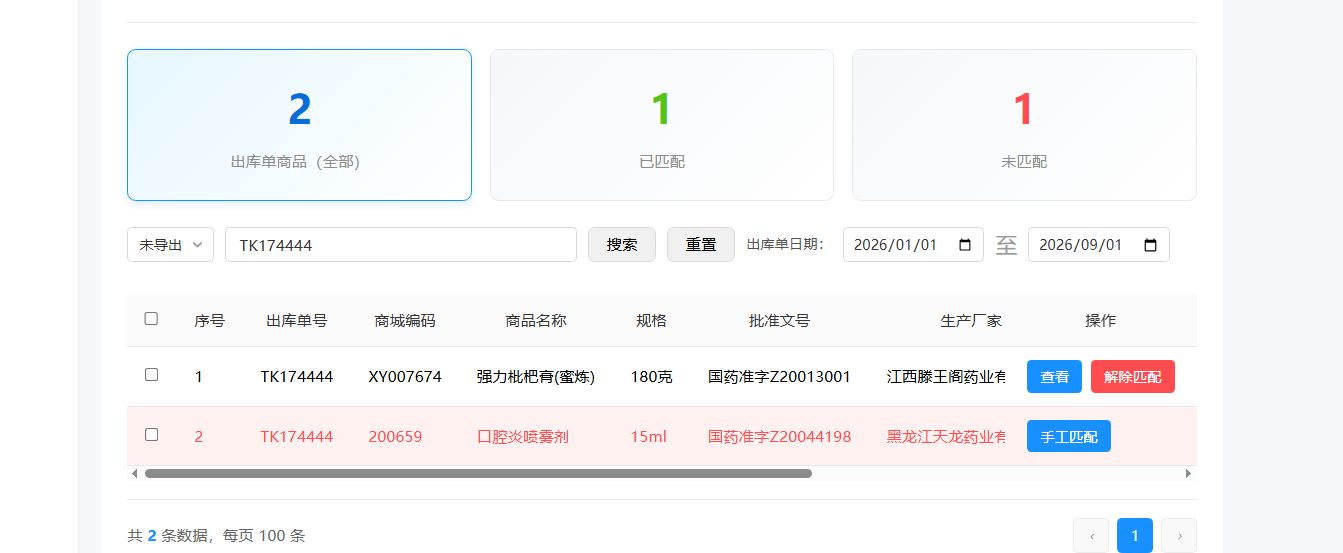
图8:导出状态 —— 默认「未导出」,可切「已导出 / 全部」;关键词搜索 —— 输入商品名称、编号或出库单号,回车即搜
- 导出状态:「未导出」= 还没导出过的;「已导出」= 导过一轮的;「全部」= 都看。
- 关键词:输入商品名称、商品编号或出库单号,按回车或点「搜索」。
- 出库单日期:选开始和结束日期,只看某个时间段。
- 想从头筛选,点「重置」即可。
8
导出商品 最后一步
筛选好之后,点顶部「导出商品」。系统会按当前列表导出,一行 = 一个出库单里的一个商品,并带上匹配到的 ERP 编码。
- 如果还有商品没匹配,会先弹窗提醒,两种选择:「继续匹配」去补齐,或者「导出匹配」直接导出。
- 直接导出也没关系:没匹配上的商品,表格里会标成「未匹配:商品编码」,一眼就能认出来。
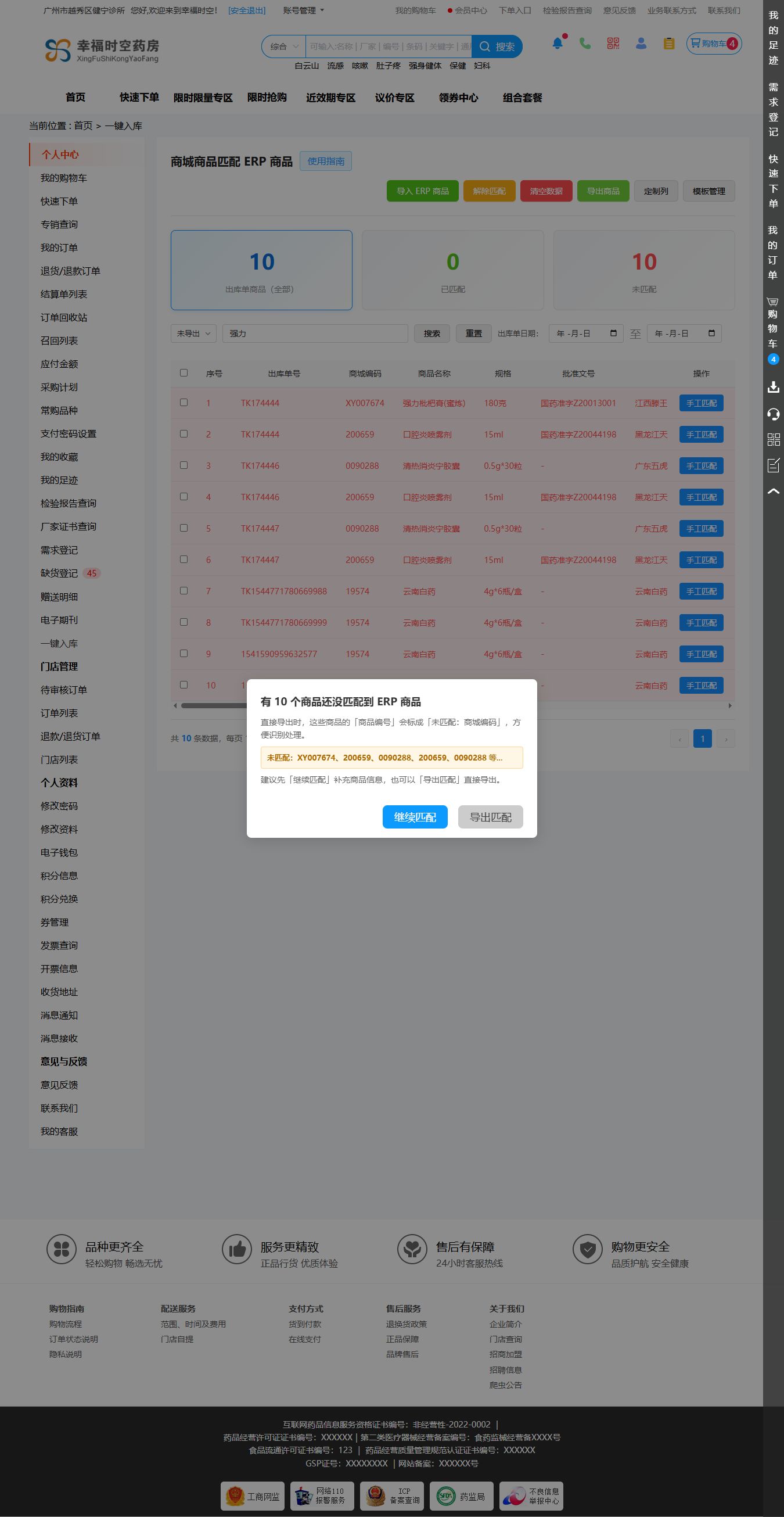
图9:导出前若还有未匹配商品,会弹窗提示 —— 可继续匹配或直接导出
!
记住:先筛选、再导出。列表里显示哪些行,导出的就是哪些行,所以导出前一定先把筛选条件调对。
9
定制列 可选 · 进阶
想让导出的表格少几列、或者换个顺序?点顶部「定制列」,勾选要显示的列、拖动调整顺序、修改列名,点「确定」保存。
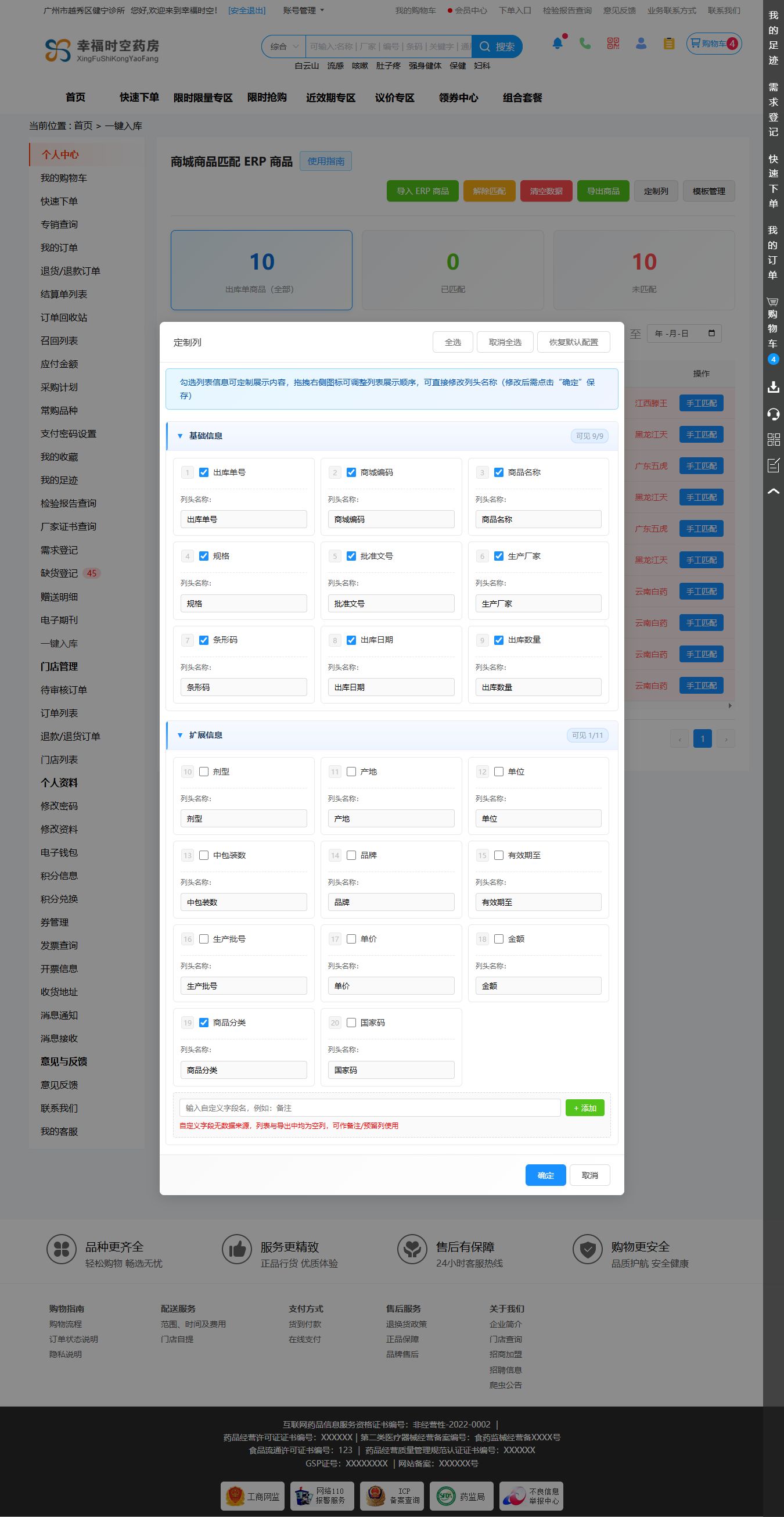
图10:定制列弹窗 —— 勾选显示、拖动排序、改列名、恢复默认
- 可以显示 / 隐藏列,拖动调整顺序(序号自动更新),直接修改列头名称。
- 点「恢复默认配置」可以还原。
- 保存后下次打开页面,依然是你的配置;还可以保存成自定义模板,团队共用一套。
巧
小技巧:公司如果有统一的报表格式,把定制好的列保存成模板分享给同事,大家导出来的表格永远一个样。